<DefaultLayoutOverride LayoutCustomizationRestrictionType=”OnlySpecifiedGroups”>

Это задача часто встает перед сисадминами средних и крупных компаний, когда в Windows 10 в меню Пуск (Start) необходимо поместить определенные ярлыки программ для всех пользователей. Так при первом входе пользователи сразу увидят плитки с чаще всего используемыми в компании приложениями.
Это задача относительно простая, но имеет свои тонкости и подводные камни. Реализовать требуемое можно или через локальную постройку или через групповые политики (GPO). В обоих случаях необходимо использовать xml файл с необходимой конфигурацией расположения плиток в меню. Через ссылки на приложения, как ранее в Windows 7, плитки в меню настроить нельзя!
Export-StartLayout –path .xml Теперь вы можете применить получившееся меню в настройки пользователя по умолчанию (default). На целевой машине, где вы хотите изменить меню, запустите Powershell и выполните команду:
Import-StartLayout –LayoutPath .xml –MountPath %systemdrive% Эта команда импортирует xml файл, но указанные там настройки применяться только при первом входе пользователя, который залогинится на эту машину после. К текущим профилям пользователей эта настройка не применима.
Также учтите, что даже после импорта раскладки меню новые пользователи смогут его кастомизировать под себя, удаляя и добавляя нужные плитки.
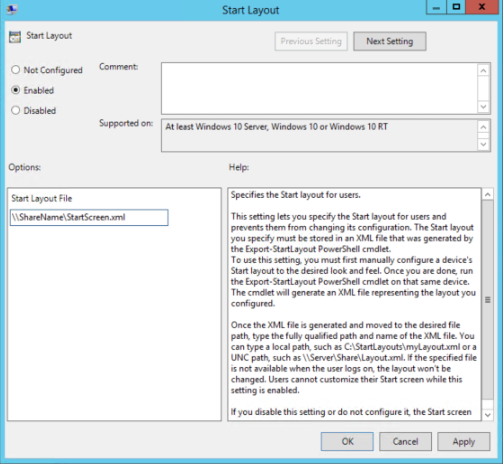
Чтобы заставить пользователей использовать только вами предопредленную раскладку меню, необходимо включить соответствующую политику. Файл xml должен располагаться или локально на диске или в сетевой папке и должен быть доступен для чтения всеми пользователями.
После перелогина ко всем пользователям должна применяться настройка.
Того же эффекта можно достичь реестровыми ключами:
Включение (значение 1) и выключение (0) политики:
| Registry Hive | HKEY_LOCAL_MACHINE (для всех пользователей) HKEY_CURRENT_USER (для текущего) |
| Registry Path | Software\Policies\Microsoft\Windows\Explorer |
| Value Name | LockedStartLayout |
| Value Type | REG_DWORD |
| Enabled Value | 1 |
| Disabled Value | 0 |
| Registry Hive | HKEY_LOCAL_MACHINE (для всех пользователей) HKEY_CURRENT_USER (для текущего) |
| Registry Path | Software\Policies\Microsoft\Windows\Explorer |
| Value Name | StartLayoutFile |
| Value Type | REG_EXPAND_SZ |
Обратите внимание, что пользователь не сможет редактировать меню самостоятельно. Если вы все-таки хотите предоставить эту возможность, то вы можете отредактировать xml файл, добавив третьей строкой:
Реплики AirPods стали чем-то привычным, обыденным. Однако, мало кто задумывается, что разные реплики очень сильно…
Допустим, что у вас есть роутер, который не поддерживает AmneziaWG протокол, а вам необходимо пустить…
Когда вы создали VM WSL, то по умолчанию, её диск создается по пути C:\Users\%UserName%\AppData\Local\Packages\CanonicalGroupLimited.Ubuntu24.04LTS_*\LocalState\ext4.vhdx где…
Файл гибернации hyberfil.sys в Windows переместить нельзя, он всегда находится в корне системного диска и…
Разберу процесс загрузки компьютера с установленной Astra Linux по шагам - от включения питания до появления рабочего стола. Шаг 1. Включение питания и инициализация аппаратного обеспечения При нажатии кнопки питания: блок питания подаёт напряжение на компоненты компьютера; процессор выполняет код из микросхемы BIOS/UEFI; BIOS/UEFI проводит самотестирование POST (Power‑On Self‑Test): проверяет работоспособность процессора, памяти, видеоадаптера и других ключевых устройств; после успешного POST BIOS/UEFI ищет устройство для загрузки (согласно приоритету в настройках). Шаг 2. Поиск и запуск загрузчика BIOS/UEFI обращается к жёсткому диску (или другому заданному устройству) и читает…
В предыдущей статье мы рассмотрели, какие встречаются схемы питания в компьютерной технике в целом, а…