Так бывает, что у вас два интернет канала или две сети, одна из которых подключается в интернет через VPN, а другая — напрямую. Соответственно, обе этих внутренних сети будут иметь разные публичные IP в интернет, что может быть полезно. Также вам может потребоваться разнести сети на два устройства, потому что пропускная способность одного не достаточна, но при этом пустить интернет трафик из обоих сетей через один интернет канал. Во всех случаях настройка сети штатными средствами заводской прошивки роутера для выполнения описанных задач чаще всего не возможна. Для этого надо использовать роутеры с прошивками OpenWrt, DD-WRT, LEDE и другими Linux-подобными. Мы рассмотрим решение раздач на OpenWrt как наиболее удобной и часто обновляемой.
Есть в 2 роутера, один в сети 192.168.1.0/24, другой — 192.168.2.0/24, необходимо их соединить и настроить маршрутизацию меду ними. Оба роутера TP-Link, один с заводской прошивкой (192.168.1.1), другой на OpenWrt 18.06 (192.168.2.1). Необходимо соединить сети, но обеспечить независимое подключение к Интернет пользователей из двух сетей.
Исходная информация: eth0 — встроенный свитч в OpenWrt; eth0.1 — порты, свитча, относящиеся к VLAN 1, eth0.2 — порты, свитча, относящиеся к VLAN 2,
Исходная информация: eth0 — встроенный свитч в OpenWrt; eth0.1 — порты, свитча, относящиеся к VLAN 1, eth0.2 — порты, свитча, относящиеся к VLAN 2. eth1 — WAN интерфейс.
Все работает!
Уточню, что для разрешения неполных имен из домена, который находится в сети 192.168.1.0/24, необходимо настроить DNS. Для этого в разделе Network -> DHCP and DNS необходимо отключить Domain required, настроить Local domain и в DNS forwardings указать DNS сервер домена, имена из которого вы хотите разрешать с помощью доменного контроллера.
Альтернативный вариант — настроить использование DNS серверов домена в свойствах DHCP. Для этого в интерфейсе lan перейдите в Network -> Interfaces -> LAN -> Edit. В разделе DHCP server на закладке Advanced Settings в окне DHCP-Options укажите 6,192.168.1.1, где 6 — это 6-я опция, указывающая на альтернативные DNS сервера, а 192.168.1.1 — это DNS сервер в первой сети.
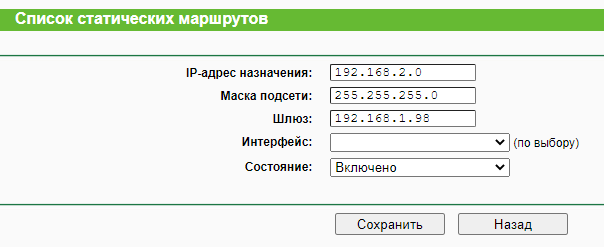
Для маршрутизации из первой сети во вторую на первом роутере также необходимо добавить маршрут. В заводской прошивке TP-link это делается в разделе Дополнительные настройки маршрутизации -> Список статических маршрутов. Добавляем маршрут:
Реплики AirPods стали чем-то привычным, обыденным. Однако, мало кто задумывается, что разные реплики очень сильно…
Допустим, что у вас есть роутер, который не поддерживает AmneziaWG протокол, а вам необходимо пустить…
Когда вы создали VM WSL, то по умолчанию, её диск создается по пути C:\Users\%UserName%\AppData\Local\Packages\CanonicalGroupLimited.Ubuntu24.04LTS_*\LocalState\ext4.vhdx где…
Файл гибернации hyberfil.sys в Windows переместить нельзя, он всегда находится в корне системного диска и…
Разберу процесс загрузки компьютера с установленной Astra Linux по шагам - от включения питания до появления рабочего стола. Шаг 1. Включение питания и инициализация аппаратного обеспечения При нажатии кнопки питания: блок питания подаёт напряжение на компоненты компьютера; процессор выполняет код из микросхемы BIOS/UEFI; BIOS/UEFI проводит самотестирование POST (Power‑On Self‑Test): проверяет работоспособность процессора, памяти, видеоадаптера и других ключевых устройств; после успешного POST BIOS/UEFI ищет устройство для загрузки (согласно приоритету в настройках). Шаг 2. Поиск и запуск загрузчика BIOS/UEFI обращается к жёсткому диску (или другому заданному устройству) и читает…
В предыдущей статье мы рассмотрели, какие встречаются схемы питания в компьютерной технике в целом, а…